# YouTube / Twitch értesítés

{% hint style="info" %}
A napló beállításai átköltöztek a kezelőfelületünkre!
{% endhint %}

Elérés: Kezelőfelület ➡️ Média ➡️ **Csatornák**

1. Kattints a zöld + gombra

<div align="left"><figure><img src="https://2541309139-files.gitbook.io/~/files/v0/b/gitbook-x-prod.appspot.com/o/spaces%2F-Mj_RFIMvuB9wLTlD1wW%2Fuploads%2FmT9juHcCurTqHPQU0rig%2Fmedia1.jpg?alt=media&#x26;token=4650f787-a559-46e9-8b76-927397201b9f" alt=""><figcaption><p>Média menüpont</p></figcaption></figure></div>

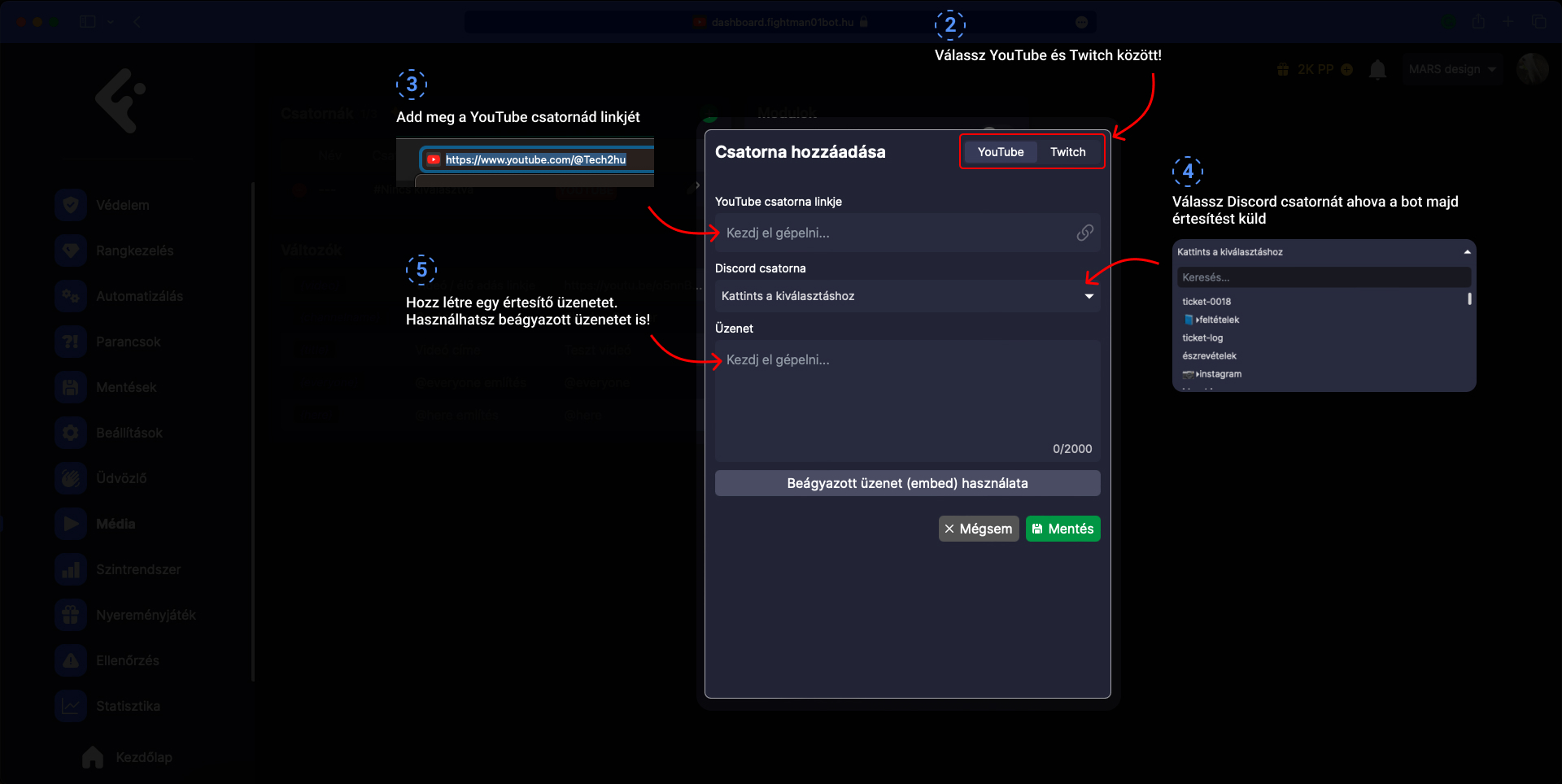
2. Válaszd ki, hogy YouTube vagy Twitch fiókot szeretnél hozzárendelni
3. Add meg a YouTube/Twitch fiókod elérési címét (link)
4. Válassz egy csatornát ahol majd megjelennek az értesítések
5. Készítsd el az üzeneted.

<div align="left"><figure><img src="https://2541309139-files.gitbook.io/~/files/v0/b/gitbook-x-prod.appspot.com/o/spaces%2F-Mj_RFIMvuB9wLTlD1wW%2Fuploads%2Fsp6vSqg5ycyvvbBaKxqQ%2Fmedia2.jpg?alt=media&#x26;token=4e4aec6c-1aba-47cc-b0cf-4cc13df1af8e" alt=""><figcaption></figcaption></figure></div>

A következő változókat használhatod:

| Változó neve  | Előnézet                       | Leírás                                              |
| ------------- | ------------------------------ | --------------------------------------------------- |
| {video}       | <https://youtu.be/RZ3TwXr0wgo> | A videó linkje                                      |
| {title}       | ShadowCracker#0097             | A videó címe                                        |
| {channelname} | Tech2                          | A videót feltöltő csatorna neve                     |
| {everyone}    | @everyone                      | Megemlít mindenkit a szerveren                      |
| {here}        | @here                          | Megemlíti a **jelenleg** aktív tagokat a szerveren. |